📦 使用巨魔备份进行应用备份与恢复
本文以 Amazon Music 为例,演示如何在巨魔(TrollStore)环境下,对应用的数据进行备份、恢复和进阶操作。
⚠️ 声明:文中内容仅用于学习与研究,请勿用于任何违法或违规用途。请遵守所在地区的法律法规,自行承担使用风险。
一、前置条件
- 已安装巨魔(TrollStore)及巨魔备份工具
- 目标应用(如 Amazon Music)已安装在设备上
- iOS 版本与巨魔、巨魔备份兼容(例如截图中的 iOS 16.3.1)
二、认识巨魔备份主界面
打开巨魔备份后,可以在应用列表中看到所有可操作的 App,例如:
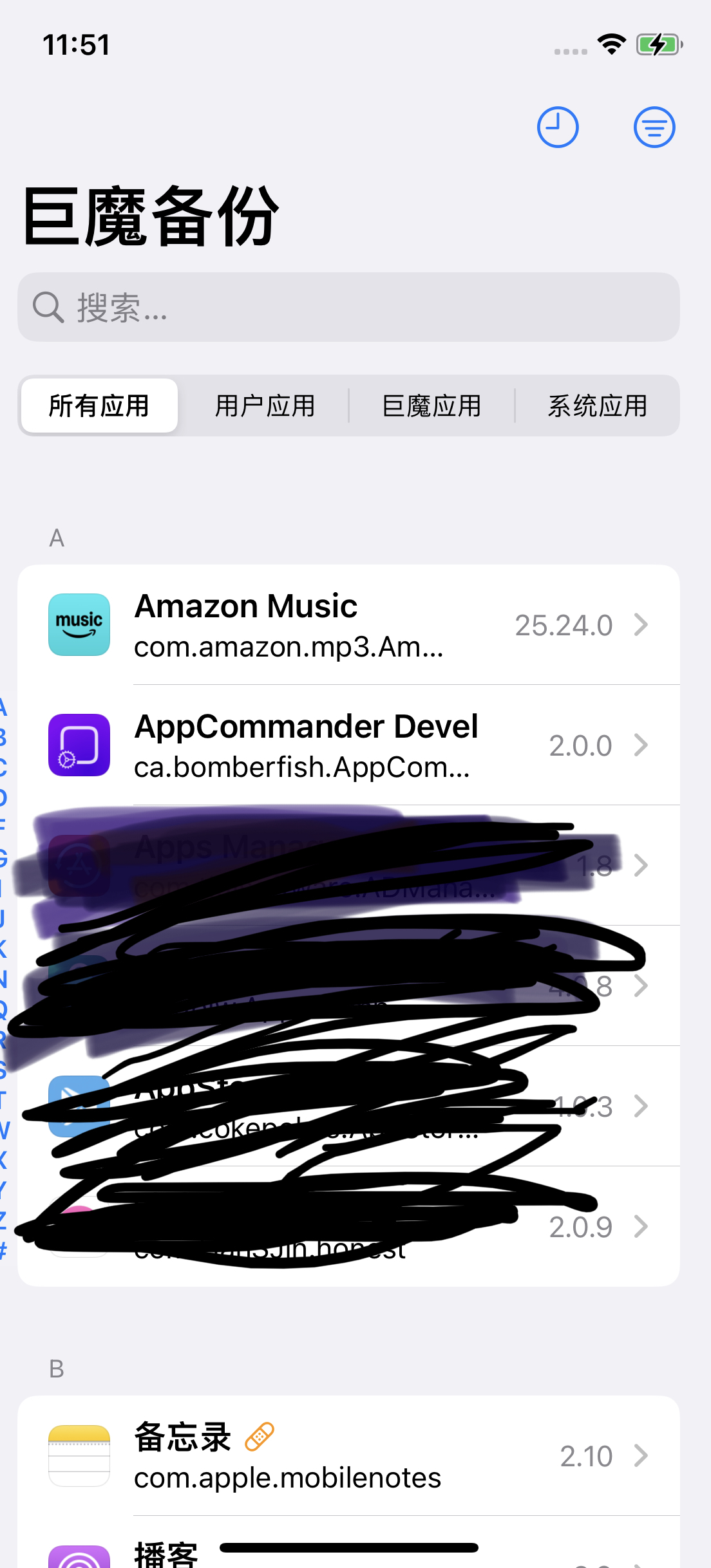
巨魔备份应用列表(以 Amazon Music 为例)
点击 Amazon Music 进入应用详情,可以看到多个功能按钮:

Amazon Music 备份操作面板
从上到下、从左到右分别是:
- 备份:对当前应用及其数据进行完整备份
- 还原:从已有备份中恢复应用数据
- 改机:修改设备信息(如系统版本、机型等)在该应用中的表现
- 抹机:清空应用数据,相当于删除后重装的数据状态
- 注入:向 App 注入自定义动态库/补丁(高阶用法)
- 推出:移除注入/补丁或退出特定修改状态
- 高级选项:进入更多细致配置
提示:如果只是普通备份/恢复,一般只用到 备份 和 还原 即可。
三、如何创建应用备份
- 在巨魔备份首页找到
Amazon Music并点击进入。 - 点击 「备份」 按钮。
- 稍等片刻,工具会开始打包应用数据,完成后即可在备份列表中看到新生成的一条记录。
创建成功后,备份列表大致如下:
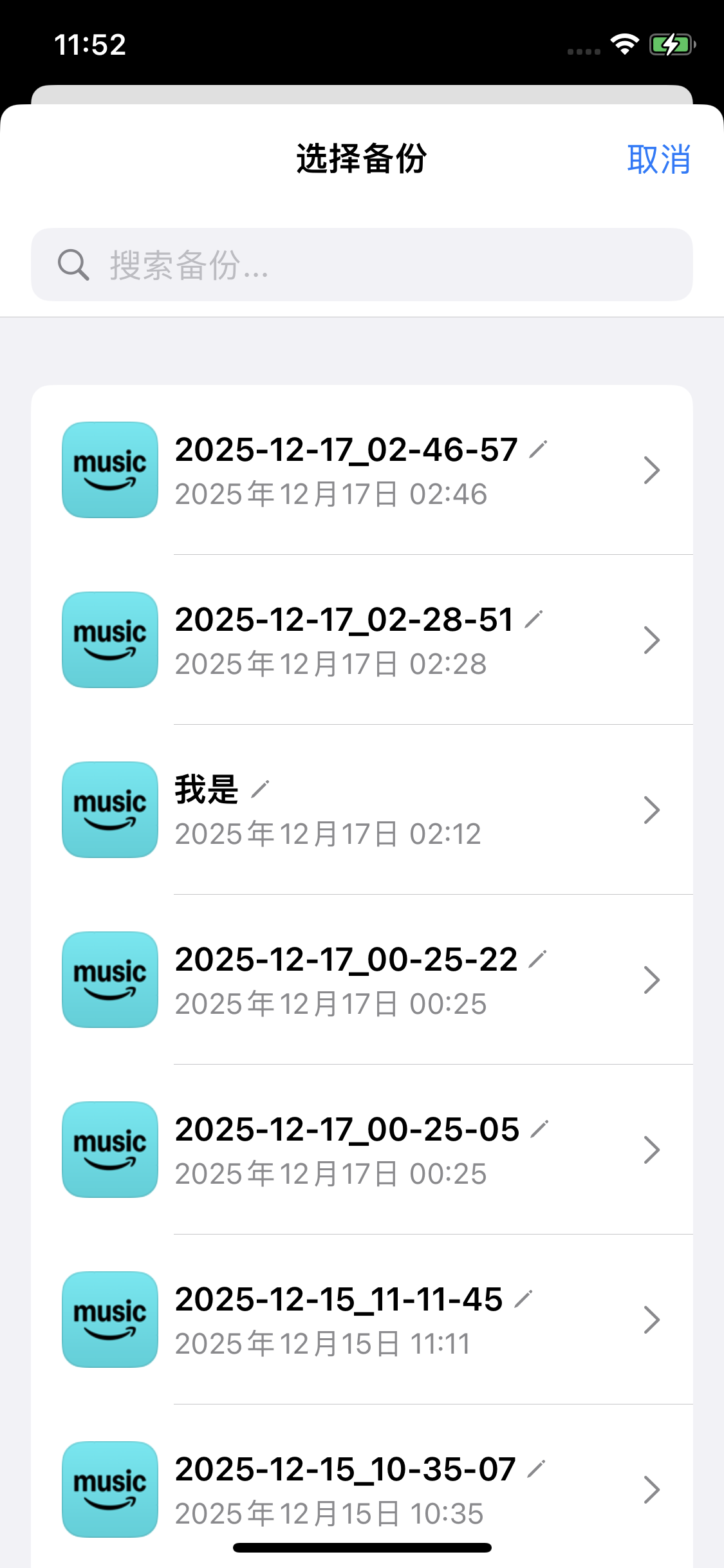
Amazon Music 备份列表示例
常见信息包括:
- 图标 + 应用名称:便于识别属于哪个 App
- 备份名称:默认一般为时间戳,也可以点右侧的铅笔图标进行重命名
- 创建时间:方便你区分不同时间点的备份
建议:给重要的备份改一个有意义的名字,例如:
正式环境_2025-12-17_音乐库正常。
四、恢复应用数据(还原)
当你需要恢复应用到某个历史状态时,操作步骤如下:
- 打开巨魔备份,进入
Amazon Music详情页。 - 点击 「还原」 按钮。
- 在弹出的备份列表中,选择你想恢复的那一条记录:
- 确认日期、名称是否正确
- 如果不确定,可以先做一次新的备份再尝试还原
- 确认后,等待工具完成还原过程。
还原完成后:
- 应用会回到备份时的登录状态、配置、缓存等数据
- 如果中途报错或失败,可以先重启应用/设备,再尝试重新还原
提醒:还原会覆盖当前应用数据,请在操作前确保已经做好最近的一次备份。
五、授权与安全提示
首次运行巨魔备份时,可能会看到类似下面的授权界面:
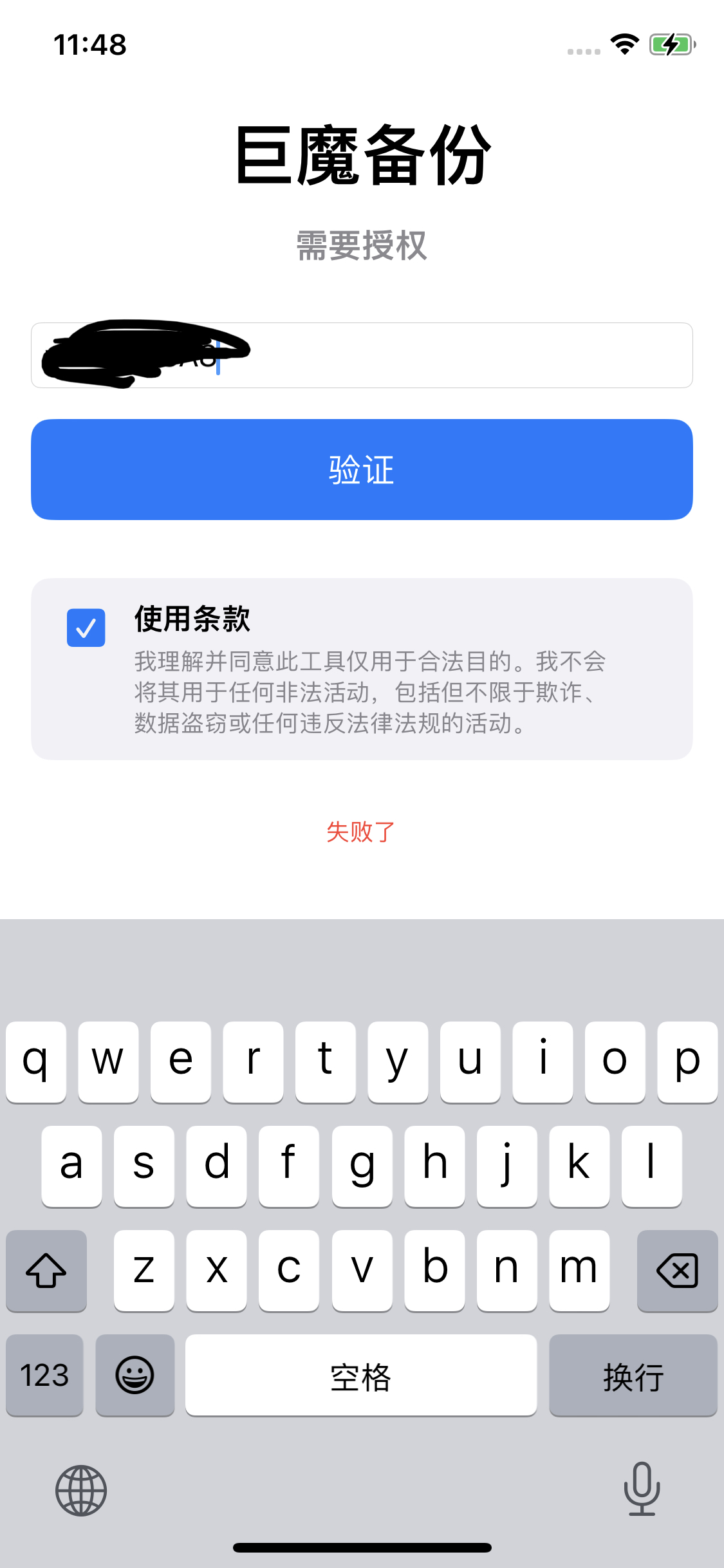
巨魔备份授权界面
- 在输入框中填写你的 设备标识/账号信息(根据工具说明而定)
- 勾选下方的 使用条款:表示你理解并同意仅将此工具用于合法用途
- 点击 「验证」 进行激活
如果提示 「失败了」:
- 检查网络是否正常
- 确认输入的信息无误
- 关闭应用重新打开再试一次
六、修改设备信息(改机)
有些应用会根据设备信息(机型、系统版本等)做限制,巨魔备份提供了一个「改机」功能,用于在 该应用内部 伪装设备信息。
点击 「改机」 后,会出现一个「Edit Device Info」界面:
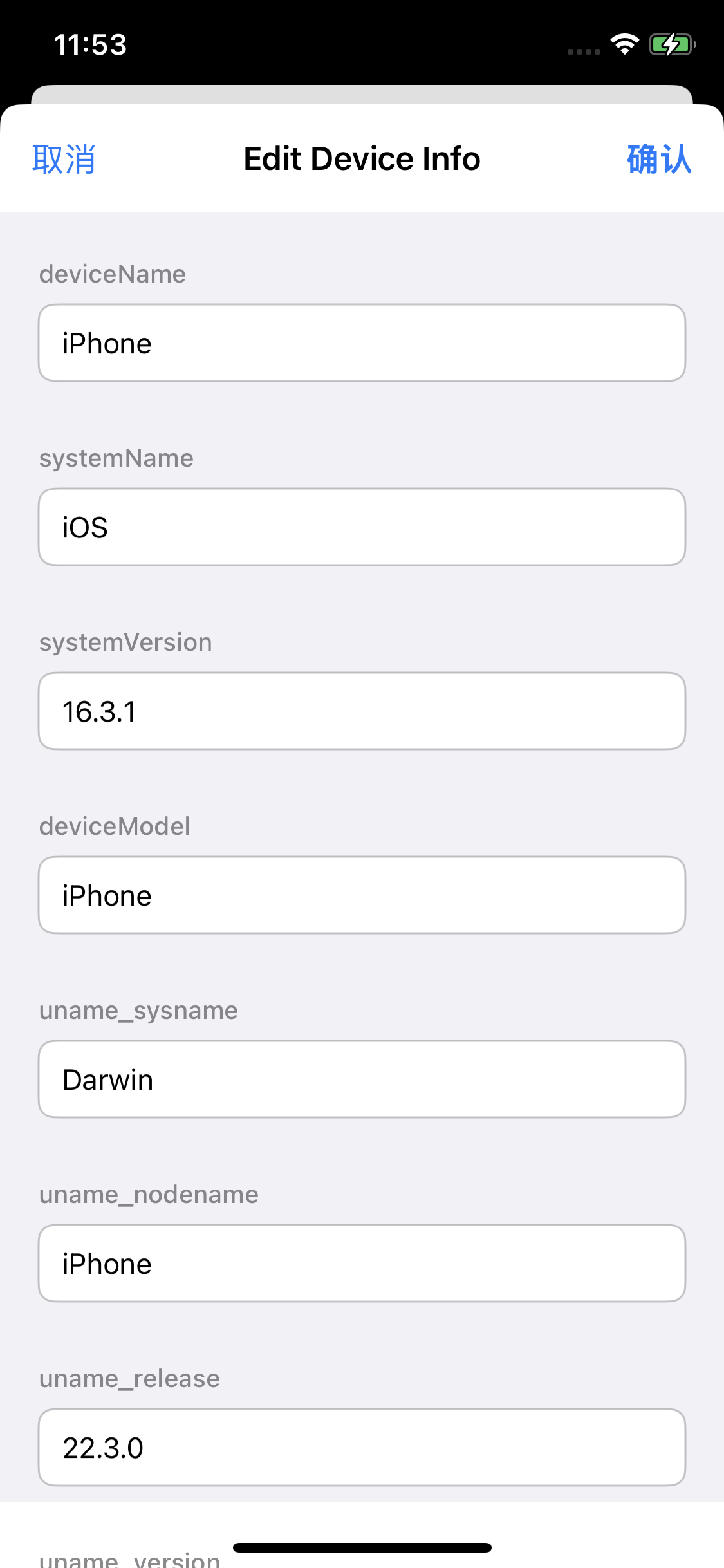
Edit Device Info 界面
常见可修改字段包括:
- deviceName:设备名称(如
iPhone) - systemName:系统名称(如
iOS) - systemVersion:系统版本号(如
16.3.1) - deviceModel:机型(如
iPhone) - uname_sysname / nodename / release / version 等底层信息
建议:除非完全清楚某个字段的含义和风险,否则不要随意乱改,以免导致应用无法正常运行。
修改完成后,点击右上角 「确认」 保存,再重新打开目标应用测试效果。
七、实用建议与常见用法
-
定期备份:
- 在重大操作前(例如清缓存、迁移账号、尝试新补丁)先做一次备份
- 对长期使用的应用,可以每隔一段时间做一次快照
-
多版本备份管理:
- 习惯性给备份起清晰的名字:
登录前、换区前、修改设置后等 - 不需要的旧备份可以删除,以节省空间
- 习惯性给备份起清晰的名字:
-
出问题怎么回滚?
- 优先尝试:还原到「最近一次运行正常」的备份
- 如果还原后问题仍在,说明问题可能不在应用数据本身,需要从系统/巨魔环境排查
八、总结
通过巨魔备份,你可以:
- 安全地为应用数据建立多个时间点的快照
- 在出现问题时,一键恢复到稳定状态
- 在了解风险的前提下,使用「改机」等高级功能模拟不同设备环境
合理利用这些功能,可以让你的实验、测试与日常使用更加安心。如果你有更多有趣的使用场景,也欢迎在博客留言分享你的经验!